文章落地页风

如何从 WPS 官网下载 WPS Office

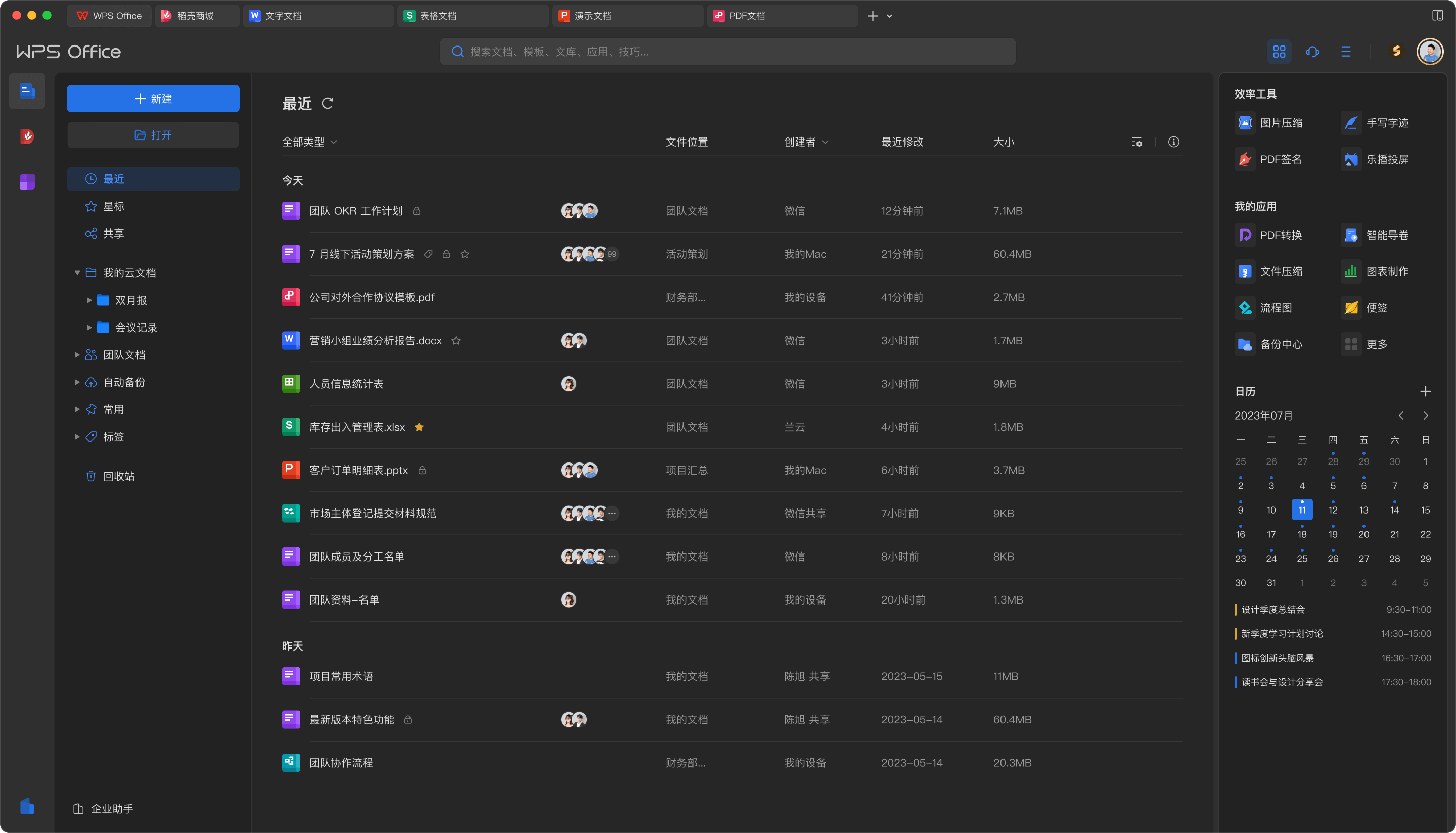
本文围绕 wps office下载、wps下载和金山文档,按步骤说明下载安装、选择平台、登录账号和开启 WPS云文档协作。

从 WPS 官网下载 WPS Office 的步骤

第一步:确认下载需求

如果你需要处理文档、表格、演示或 PDF,可以先根据设备选择对应版本。桌面端适合完整办公流程,移动端适合查看、批注和轻编辑。

第二步:选择平台入口

  1. Windows 用户进入下载页选择 Windows 入口。
  2. Mac 用户选择 Mac 入口,适合 macOS 办公与演示。
  3. Android 和 iOS 用户可选择移动端入口。
  4. 安装后登录账号,可连接金山文档并开启多端同步。

第三步:开始云端协作

保存到金山文档后,可使用 WPS云文档协作、wps office在线编辑word 和多人编辑PPT在线,便于个人、学生和企业团队共同处理文件。

核心功能区

下载后可使用的六项能力。

W

文字处理

wps office在线编辑word。

X

表格制作

数据统计和公式计算。

P

演示文稿

多人编辑PPT在线。

PDF

PDF工具

阅读、批注、转换。

云文档

金山文档同步协作。

AI

AI办公

写作、总结、排版。

办公场景区

下载后适合的使用场景。

个人办公

个人办公

写报告、做表格、读 PDF。

学生学习

学生学习

论文、课件、小组协作。

企业协作

企业协作

共享资料、权限管理、版本记录。

用户评价区

按文章步骤完成下载后的反馈。

“照着步骤选择 Windows 入口,很快完成安装。”

刘女士
个人办公

“云文档让手机和平板都能继续看资料。”

彭同学
学生用户

“团队协作时,评论和版本记录很实用。”

袁经理
企业团队

版本套餐区

免费版、专业版、企业版。

免费版

¥0

基础办公。

  • 文字 / 表格 / 演示
  • 基础 PDF
  • 云同步
免费下载

专业版

¥79/年

进阶办公。

  • 高级 PDF
  • 模板资源
  • AI 辅助
立即获取

企业版

咨询

团队协作。

  • 团队空间
  • 权限管理
  • 版本记录
查看企业版

FAQ 常见问题区

下载、免费、格式、云同步。

进入下载页,按 Windows、Mac、Android、iOS 选择入口。
基础功能可免费使用,高级能力按需选择。
支持 Word、Excel、PPT、PDF 等常见格式。
登录账号并保存到金山文档即可同步。